
Werbung: Dieser Beitrag enthält Affiliate-Links (*). Kaufst du darüber, erhalte ich eine kleine Provision – für dich ändert sich der Preis nicht.
Bunte, auffällige Pins sind der Schlüssel zu mehr Klicks auf Pinterest. Doch wer hat als Mama schon Zeit, jeden Pin stundenlang zu gestalten? Mit ChatGPT erstellst du in wenigen Minuten Pin-Bilder, die im Feed ins Auge springen – ganz ohne Grafikkenntnisse.
In dieser Anleitung zeige ich dir, wie du mit ChatGPT Pins erstellst, welche Prompts gut funktionieren und worauf du achten musst, damit deine Pins gefunden, geklickt und rechtlich sauber veröffentlicht werden. Drei Beispiel-Prompts kannst du direkt kopieren.

Das lernst du in diesem Artikel
- Was einen klickstarken Pin ausmacht
- Schritt für Schritt: vom Prompt zum fertigen Pin
- 3 Prompts zum Kopieren für bunte Pins
- Text, Keywords und KI-Kennzeichnung auf Pinterest
Das brauchst du
- Einen ChatGPT-Zugang mit Bildfunktion
- Optional Canva, um Text nachträglich anzupassen
- Eine Liste mit 10–20 Keywords zu deinem Thema
- Für ruhiges Arbeiten am Abend: eine Blaulichtfilter-Brille* oder eine dimmbare Schreibtischlampe*
Was macht einen Pin klickstark?
- Hochformat 2:3, z. B. 1000 × 1500 Pixel
- Kräftige Farben mit hohem Kontrast – Pink, Orange, Türkis, Gelb fallen im Feed auf
- Wenig, aber großer Text: höchstens acht bis zehn Wörter
- Ein konkretes Versprechen mit Zahl oder Nutzen
- Keine echten Personen nötig – Illustrationen und Mockups funktionieren hervorragend
Schritt für Schritt: Pins mit ChatGPT erstellen
- Thema und Keyword festlegen: z. B. „online Geld verdienen als Mama“.
- Überschrift formulieren: kurz, mit Zahl oder Nutzen, z. B. „7 Wege, als Mama online Geld zu verdienen“.
- Prompt schreiben: Format, Farben, Stil und den genauen Text in Anführungszeichen angeben.
- Bild prüfen: Ist der Text korrekt geschrieben? KI-Bilder enthalten manchmal Tippfehler – dann neu erstellen lassen oder den Text in Canva ersetzen.
- Auf Pinterest hochladen: Titel, Beschreibung mit Keywords, Ziel-Link und passendes Board eintragen.
- Als KI-modifiziert markieren: Pinterest bietet dafür eine Option beim Erstellen des Pins.
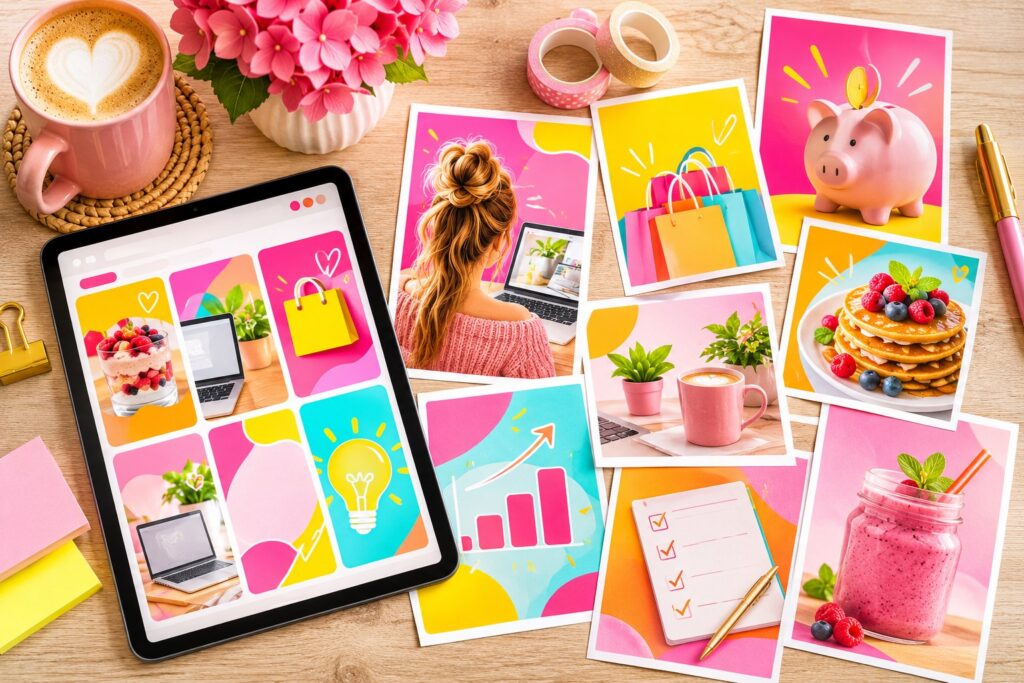
3 Prompts zum Kopieren
Kopiere die Prompts, füge sie in ChatGPT ein und ersetze den Text in Anführungszeichen durch dein Thema.
Erstelle ein Pinterest-Pin-Bild im Hochformat 2:3 (1000×1500 px). Kräftiger Hintergrund in Pink und Orange mit Farbverlauf, oben große weiße Zahl „7“, darunter fetter Text „7 Wege, als Mama online Geld zu verdienen“. Unten ein kleines Icon-Raster (Laptop, Kaffeetasse, Euro-Zeichen). Flacher, moderner Illustrationsstil, gut lesbar auf dem Handy.
Pinterest-Pin 1000×1500 px: knalliges Türkis als Hintergrund, gelbe Sprechblase oben mit Text „10 Pinterest-Tipps für Anfängerinnen“. Darunter eine nummerierte Checkliste mit 3 sichtbaren Punkten. Verspielte Doodle-Elemente, sehr hoher Kontrast, keine echten Personen.
Pinterest-Pin 1000×1500: großer Spruch „Du musst nicht dein Gesicht zeigen, um sichtbar zu sein.“ auf kräftigem Pink, Schrift weiß und fett. Kleine Sterne und Glitzer-Akzente, modern und auffällig.
Gratis: Dein KI-Pin-Kit
30 ChatGPT-Prompts für bunte Pins, die geklickt werden – plus Affiliate-Checkliste. Trag dich ein und hol es dir kostenlos.
Pin-Beschreibung und Keywords
Das schönste Bild bringt nichts, wenn Pinterest nicht weiß, worum es geht. Schreibe zu jedem Pin:
- Titel mit Haupt-Keyword (max. 100 Zeichen)
- Beschreibung in zwei, drei natürlichen Sätzen mit 2–3 Keywords
- Ziel-Link zu deinem passenden Blogartikel
- Bei Affiliate-Inhalten: „Werbung“ in der Beschreibung
Du kannst ChatGPT auch bitten, dir zu einem Pin fünf Titelvarianten und eine Beschreibung mit deinen Keywords zu schreiben. Prüfe den Text aber immer selbst, bevor du ihn verwendest.
Wie viele Pins pro Tag?
Für den Start reichen drei bis fünf neue Pins am Tag. Wichtiger als die Menge ist die Regelmäßigkeit. Erstelle zu jedem Artikel mehrere verschiedene Pin-Designs und verteile sie über einige Wochen. So testest du, welche Farben und Überschriften bei deiner Zielgruppe ankommen.
Häufige Fehler
- Zu viel Text auf dem Pin – auf dem Handy unlesbar.
- Rechtschreibfehler aus der KI übersehen – immer prüfen.
- Alle Pins sehen gleich aus – variiere Farben und Layouts.
- Keine KI-Kennzeichnung – nutze die Option von Pinterest.
Häufige Fragen
Darf ich KI-Bilder auf Pinterest verwenden?
Ja. Pinterest erlaubt KI-generierte Bilder und bietet eine Kennzeichnung als KI-modifiziert an. Achte darauf, keine geschützten Marken, Logos oder Figuren nachzubilden.
Kostet die Bildfunktion von ChatGPT extra?
Das hängt von deinem Tarif ab. Prüfe in deinem ChatGPT-Konto, welche Bildfunktionen in deinem Abo enthalten sind.
Mehr zum Weiterlesen
Lies auch den Anfänger-Guide: Mit Pinterest Geld verdienen als Mama und Affiliate Marketing für Anfängerinnen. Alle 30 Prompts bekommst du gratis im KI-Pin-Kit.
Für später merken
Merk dir die Anleitung auf Pinterest:

Schreibe einen Kommentar